🔖SG-ONE 10000 ↩️SG-ONE100/150はこちら
↩️TANDEMシリーズはこちら
設置時の注意事項
- 製品の発送メール受信後、30日以内に設置を完了させてください。
- 正常な動作のため、出来る限り風通しがよく熱のこもらない、ホコリの少ない場所に設置してください。
セットアップ方法
1. 開封し梱包物の確認
- 梱包内容については こちら を参照ください。
2. SG-ONE ネットワークIPアドレスの設定
- Auto (自動取得)の場合:ルーターから自動でIPアドレスを取得します。出荷時に設定されているため、追加で設定不要です。そのまま次の手順に進んでください。
- 固定IPアドレスの場合:ネットワークの設定>固定設定 を実施してから次の手順に進んでください。
3. SG-ONE 電源コードに接続
- AC電源端子に電源コードを接続して、電源プラグをコンセントに接続します。
- USB Type-Cコネクタのネジに緩みがないことをご確認ください。
- 電源コネクタは機器背面にあるため、設置時や移動時にケーブルが抜けないようご注意ください。
4. インターネットに接続
- SG-ONEのWANポートとルーターをLANケーブルで接続します。
5. ローカルネットワークに接続
- SG-ONEのLANポートとスイッチングハブをLANケーブルで接続します。
6. 各機器と接続
- デスクトップパソコンやノートPCを、スイッチングハブまたはスイッチングハブと繋がっている無線アクセスポイントに接続します。
7. 管理画面へアクセス
- ブラウザから https://myfilter.lionic.com/へアクセスします。
- ログインパスワードの初期値は、同梱されているセットアップガイドを参照ください。
8. ライセンスの確認
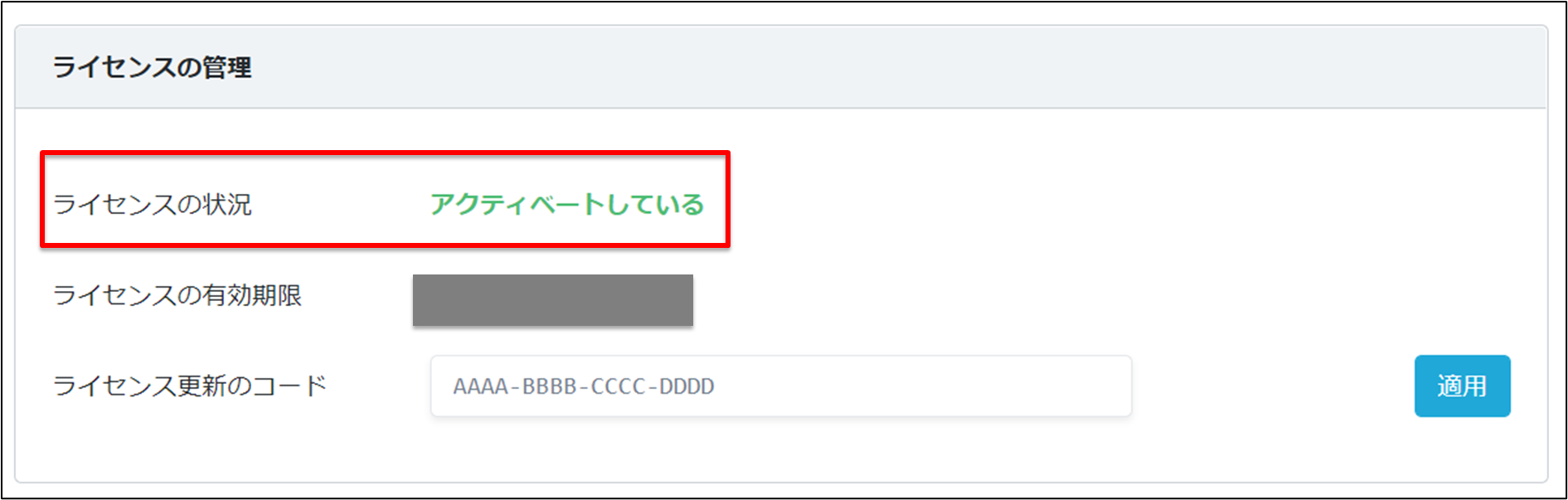
- ライセンスの状況を確認します。
- ログイン後、システム>デバイス>ライセンスの管理にて、ライセンスの状況が「アクティベートしている」と表示されているか確認ください。
9. CMSサーバーの確認
- CMSサーバーの接続確認を行います。
- ログイン後、システム>サーバ>CMSサーバ【接続済み】と表示されるかご確認ください。※CMSサーバに入力されているドメインは変更いただかないようにお願いします。
【接続済み】の場合は以下の表示になります。
-
【未接続】の場合は【適用】ボタンをクリックしてください
CMSサーバ【接続済み】と表示されたらセットアップ完了になります。
※値が「cms~.xxxx.co.jp」の形式と異なる場合、ヘルプセンターへご連絡ください。
⚠️注意事項⚠️
CMSサーバーご利用無しの方は、確認不要でセットアップ完了となります。
※CMSサーバー欄が空欄(e.g.192.168.1.100)の場合はCMSサーバー利用無しとなります。
【セットアップが完了しない場合】
ランプが青色に点灯しない、ライセンスがアクティベートされない。
または、CMSにドメインが入っているが「接続済み」にならない場合は下記をお試しください。
- 設定手順は以下を参照し、オンラインのまま【手順2~7】を設定してください。
ネットワークの設定>固定設定- SG-ONEのIPアドレスはAutoのままDNSを固定に設定
- それでも改善しない場合はIPアドレスも固定に設定